XenServer
XenServer简介
Citrix Xenserver,思杰基于Xen的虚拟化服务器。Citrix XenServer是一种全面而易于管理的服务器虚拟化平台,基于强大的 Xen Hypervisor 程序之上。Xen技术被广泛看作是业界最快速、最安全的虚拟化软件。XenServer 是为了高效地管理 Windows(R) 和 Linux(R)虚拟服务器而设计的,可提供经济高效的服务器整合和业务连续性。
准备工作
在XenServer官网下载ISO文件,需要注册账号;
利用镜像制作软件做启动盘,我这里用的是UltraISO,关于镜像的写入,链接里都有相关教程
安装XenServer的服务器CPU必须支持虚拟化,Intel (VT-X) 或者AMD (AMD-V)
服务器选择u盘启动
安装步骤
一、选择键盘类型:US。
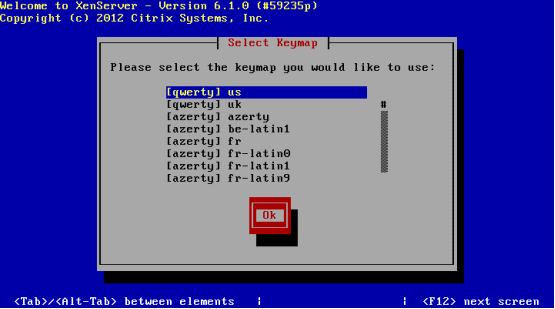
二、这个是欢迎界面,选择“OK”即可。
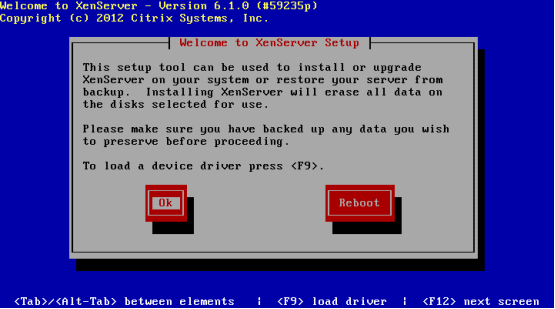
三、这个是使用协议,我们必须得接受,否则就不能继续安装了!
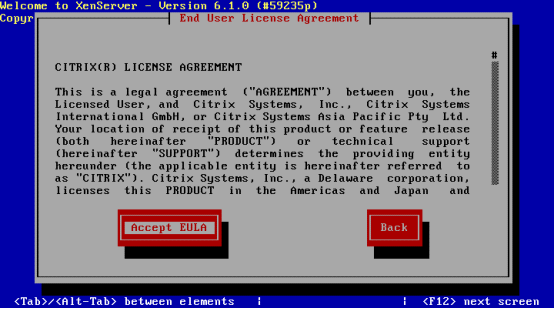
四、这个是警告,告诉你XenServer所需要的硬件条件,我们选择“OK”即可。
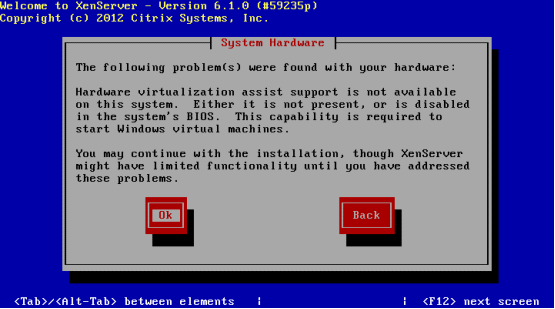
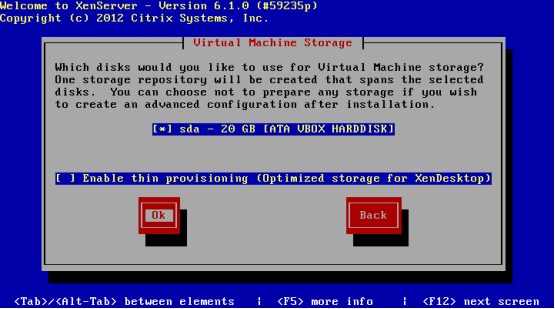
六、这个是存储设备选择界面,第一个是本地磁盘—sda;第二个是自动精简配置—thin provisioning ,主要是针对XenDesktop MCS,如果想详细了解,可以上查查。我们这里就直接选择本地。
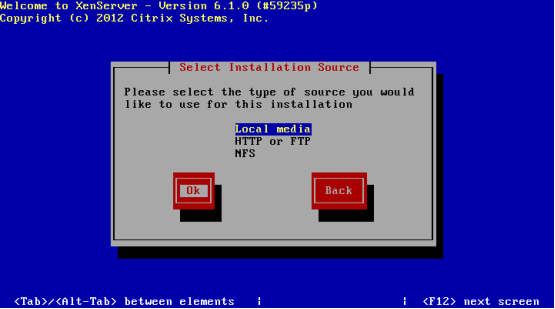
七、这个是安装方式选择界面,一共有三种:本地、HTTP/FTP、NFS,我们这里直接用本地,一般在公司都会用ftp或nfs通过网络安装。
八,提示我们,要不要追加安装补丁包,我们不用就直接选择“NO”。

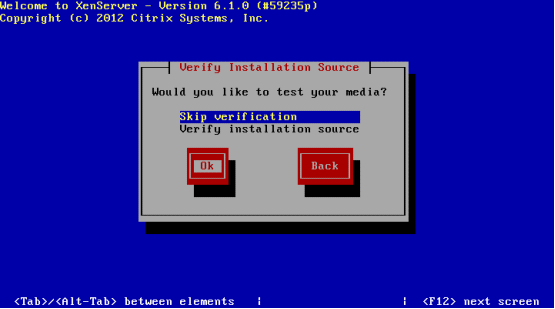
九、光盘验证,这里提示让我们选择要不要验证我们的安装光盘有没有错,第一为忽略,即直接跳过,第二个为验证安装源,我们的选择跳过即可。
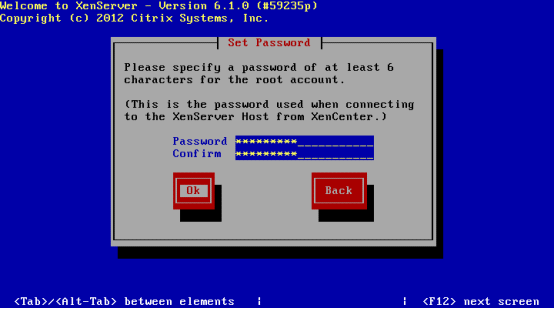
十、这里要我们输入root的密码,一般在企业中,我们的密码最好复杂些并且要记下来。
十一、这里为XenServer主机的网络设置,有DHCP自动获取和静态IP两种,具体情况要看个人的安装网络环境。
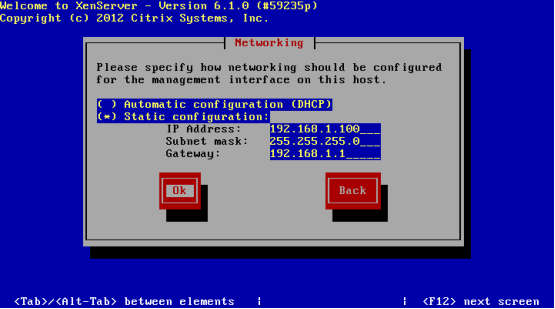
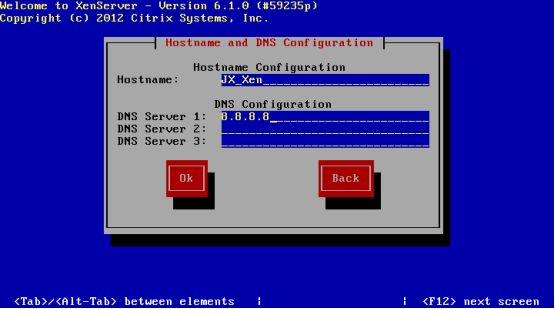
十二、这里为配置XenServer主机的主机名与DNS。DNS 就是公司的DNS服务器,不懂就问网管了。
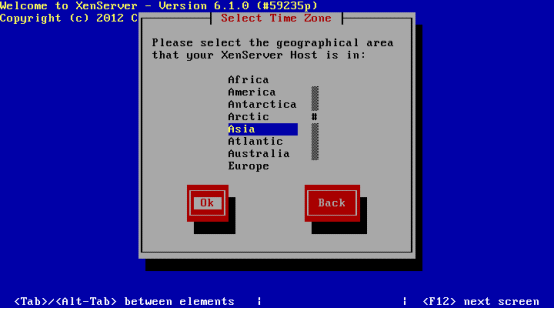
十三、区时选择,我们选择亚洲—“Asia”。
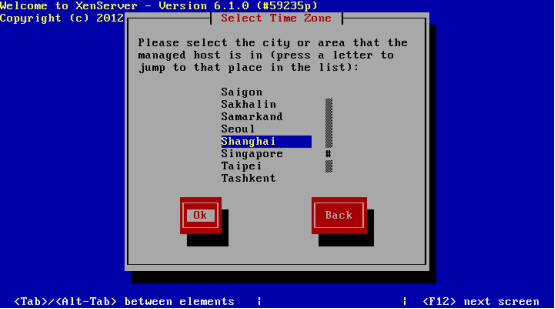
十四、具体时区,我们直接使用上海—“Shanghai”即可。
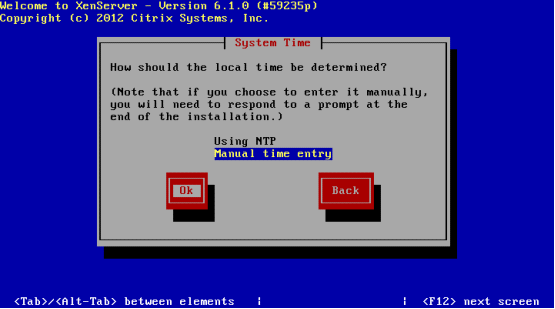
十五、这个是设置NTP,主要是与校准时钟有关,特别是在服务器集群时,我们所有的服务器时间必须得一致,否则很容易出现一些很奇怪的问题。当然,你也可以都选择第二个,本地时间,这个的话,就不必设置ntpserver了,不过它为在安装结束后让你手动设置时间的。NTPServer可以到http://www.ntp.org/ 这里看看如何设置。
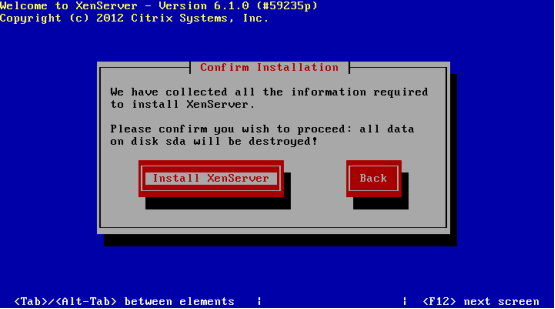
十六、安装界面
十七、安装过程
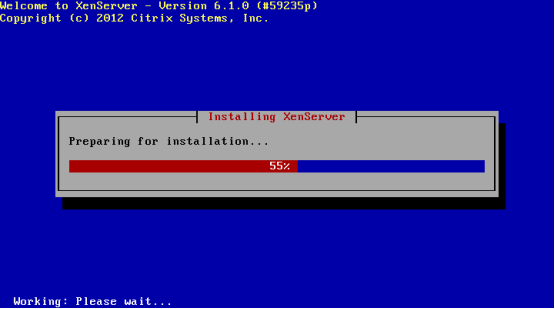
安装完毕后,它会提示让你重启,重新启动后即可完成XenServer8.2的安装。
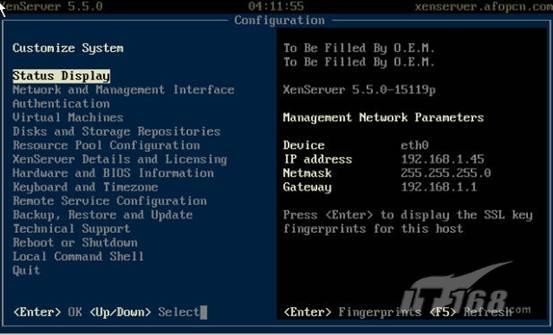
一,IP地址的配置,XenServer 安装好之后,就是这个界面了。可以配置IP 地址,DNS等。
安装过程中遇到的问题
1. 进行时第二步中出现,this host does not appear to have ang network interfaces
解决方案:Xenserver版本问题,更换新的Xenserver版本。(刚开始用的7.0,后来换的8.2 没有出现此问题)
2.安装完之后出现界面不能加载,如下图问题

解决方案:rm -rf /etc/modules-load.d/,删除之后即可正常启动,具体原因是由于内核加载文件版本较旧,删除之后会更新内核加载文件
XenCenter
XenCenter 简介
XenCenter是用来管理和维护XenServer主机的,创建、管理、删除虚拟机等几乎所有的操作都在XenCenter中完成
简单来说XenCenter就是XenServer的管理工具
XenCenter 安装
- 浏览器输入XenServer的Ip,得到以下Web页面

- 页面说明

- 点击Xencenter的下载链接进去下载然后进行安装
XenCenter安装过程中出现的问题及解决方法
windows的.Net版本过低,安装不了,如下图

解决方案:更新windows版本或更新.Net
- XenCenter的版本要与XenServer版本对应,低版本的XenCenter不能连接高版本的XenServer主机。
利用XenCenter搭建虚拟机
安装说明
在XenServer安装虚拟机,和传统的操作系统安装不同的是,需要把镜像文件单独放在别的机器上可以以文件共享的方式也可以以NFS的方式,也可以在本地进行iso目录的挂载,然后去装虚拟机,本次使用的也是最后这种方式。
安装步骤
创建一个myiso文件夹来存放iso文件,mkdir /myiso
执行xe sr-create name-label=iso type=iso device-config:location=/iso device-config:legacy_mode= true content-type=iso 命令 建立iso档型式的储存库(SR - Storage Repositories),新增成功,上传那些iso文件档至主机的/iso即可。在XenCenter会出现一个项目 (如果没有出现对应的ISO光盘,在存储位置点击重新扫描即可。)
新建vm选择要安装的vm类型版本

设置vm名称

选择安装介质,选择我们之前上传到/myiso目录下的镜像

选择主服务器

配置服务器的cpu以及内存

配置硬盘大小最大不能超过2T

配置网络接口

然后点击完成即可安装好了

然后进入正常的ubuntu安装界面,进行安装
安装过程中出现的问题
根目录大小,可以在重新挂载,默认200Gb,具体如图

(如果安装时没有挂载可以,安装完成之后,用命令进行挂载)
安装过程中,最后有个OPSSH安装,勾上,省的去手动安装
安装过程中,有个IP设置,默认是DHCP、也可以手动改为静态IP,(安装完可在/etc/netplan下的配置文件中更改)
Subnet : 192.168.3.0/24
address: 192.168.3.32
gateway: 192.168.3.1
nameserver: 8.8.8.8
最后
由于要进行多台安装,一台一台安装比较麻烦,可以进行vm复制进行快速安装

 | 风晓博客&pics=http://s.aigei.com/src/img/png/60/60f7cfdcc4844e9ebfbfc74763e0c7ab.png?imageMogr2/auto-orient/thumbnail/!234x201r/gravity/Center/crop/234x201/quality/85/&e=1735488000&token=P7S2Xpzfz11vAkASLTkfHN7Fw-oOZBecqeJaxypL:m1bcsbUeKmzfRPvXR5g7IFuuAh0=&summary=)
 | 风晓博客&pics=http://s.aigei.com/src/img/png/60/60f7cfdcc4844e9ebfbfc74763e0c7ab.png?imageMogr2/auto-orient/thumbnail/!234x201r/gravity/Center/crop/234x201/quality/85/&e=1735488000&token=P7S2Xpzfz11vAkASLTkfHN7Fw-oOZBecqeJaxypL:m1bcsbUeKmzfRPvXR5g7IFuuAh0=&summary=)

 | 风晓博客&pics=http://s.aigei.com/src/img/png/60/60f7cfdcc4844e9ebfbfc74763e0c7ab.png?imageMogr2/auto-orient/thumbnail/!234x201r/gravity/Center/crop/234x201/quality/85/&e=1735488000&token=P7S2Xpzfz11vAkASLTkfHN7Fw-oOZBecqeJaxypL:m1bcsbUeKmzfRPvXR5g7IFuuAh0=&summary=)